프로젝트 도중 IntelliJ가 자주 종료되어 학습에 방해가 되는 경우가 많습니다. 이 문제를 해결하기 위해 여러 가지 방법을 시도하고 있습니다.
여러 가지 방법이 있지만 나는 작동하는 것을 선택하거나 모두 적용합니다. – 모두 신청했습니다.
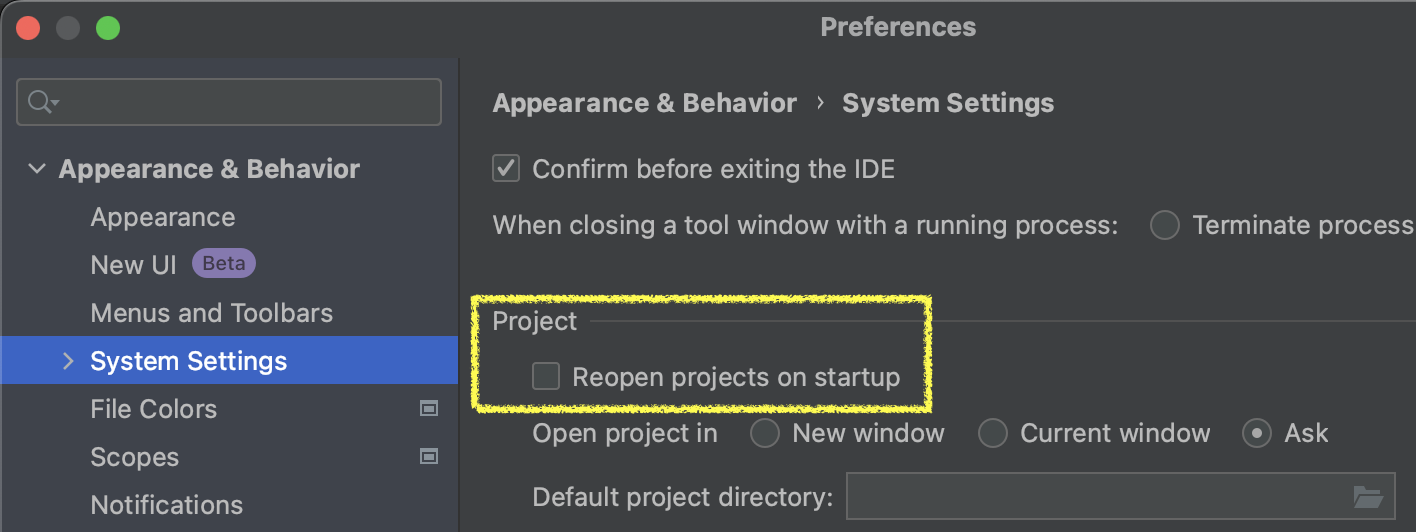
1. 최근에 닫은 프로젝트 실행 방지
요약: IntelliJ가 n개의 프로젝트를 방금 종료한 경우 n개의 프로젝트를 동시에 실행할 수 있으며 거의 정지된 상태를 경험할 수 있습니다.
방법
1. 설정창 진입 (command + ,)
2. 외모 및 행동 -> 시스템 설정 입력
3. 프로젝트 칼럼 시작 시 프로젝트 다시 열기 확인하다지우다 하다
2. 메모리 부족 문제 해결
원천: https://cocobi./95 , https://youtrack.jetbrains.com/issue/IDEA-162091
요약: IntelliJ에서 사용할 수 있는 메모리가 증가했습니다.
방법
- 설정창 진입(command + ,)
- 빌드 도구, 실행, 배포 -> 컴파일러 입력
- 공유 빌드 프로세스 힙 크기(MB)열 변경: 기본값 700주로 캡처된 내용 2000에서 3000까지 그렇습니다
추가 기능
- 메모리 표시기 표시를 검색하려면 Shift 키를 두 번 누르세요.
- 메모리 표시기 표시를 true로 설정
- Intel J의 오른쪽 하단에는 현재 메모리 상태가 표시됩니다.


3. IntelliJ의 Jre 드라이버 변경(안해봤습니다)
요약: IntelliJ는 IntelliJ 폴더 아래 Jre와 함께 실행되지만 Jre에 문제가 있을 경우 정지됩니다. – 이 경우 힙 크기를 변경해도 문제가 해결되지 않습니다. 따라서 Jer에 의한 변경 방법이 필요합니다.
방법:
- 플러그인 수동 설치: 이 글을 쓰는 시점에서는 플러그인을 검색할 수 있는 방법이 없으므로 수동으로 설치합니다.
- 플러그인 설치 홈페이지: https://plugins.jetbrains.com/plugin/12836-choose-runtime 연결하다
- 오른쪽 상단을 클릭하여 다운로드
- 설정창 진입(command + ,)
- 애드온으로 이동하여 오른쪽 상단 중앙의 기어를 클릭하십시오.
- 디스크에서 플러그인 설치 클릭 – 여러 파일 중 ChooseRuntime 선택
- shift 키를 두 번 눌러 choose runtime 및 execute를 검색합니다.
- adaptopenjdk 경로는 실행 화면에서 설정됩니다.



4. IntelliJ를 완전히 제거하고 설치합니다.
- 앱 삭제
- 그 캐시를 삭제
삭제방법 : 2023.03.05-(프로그램설정/IntelliJ IDEA)-IntelliJ IDEA_mac 완전삭제
IntelliJ IDEA_mac 제거
1. IntelliJ IDEA.app 애플리케이션 제거 -> IntelliJ IDEA.app를 휴지통으로 보내기 휴지통 비우기 2. 남은 캐시 및 관련 폴더 삭제 1. iterms 또는 terminal 입력 2. 프로그램 제거 – 휴지통으로 삭제되었으므로 프로그램 제거
코드는 me.
5. IntelliJ 자바 버전 수정
- IntelliJ에서 제공하는 Java 버전을 사용하면 막히는 느낌이 듭니다.
- 그래서 현재 제 컴퓨터에 설치된 자바 버전으로 변경하여 해결했습니다.
자바 버전 수정 방법: 2023.03.05 – (프로그램 설정/IntelliJ IDEA) – IntelliJ 자바 버전 변경
IntelliJ 자바 버전 변경
변경 사유 이슈 1 다운로드한 소스 파일의 자바 버전이 현재 가지고 있는 자바 버전과 가끔 다른 경우가 있습니다. 이 경우 IntelliJ 자체에서 다운로드한 소스 파일의 Java 버전을 사용하십시오.
코드는 me.