컴퓨터에서 작업할 때 열려 있는 폴더만 열린 상태로 유지됩니다. 그러나 폴더 안에 폴더가 있고 특정 작업을 수행 중인 경우 현재 화면을 닫고 폴더를 찾을 수 있습니다.

이 경우, 무엇을 하든 항상 보이는 작업 표시줄에 폴더를 넣어주는 역할을 합니다. 이번 글에서는 윈도우 10 버전을 기준으로 방법을 알아보도록 하겠으니 아래 정보를 확인해보세요.
■ 작업 표시줄에 폴더가 정렬된 순서
모르시는 분들은 “작업표시줄에 폴더를 넣으면 안되나요? 따라서 별도의 작업이 필요합니다. 프로세스는 다음과 같습니다.
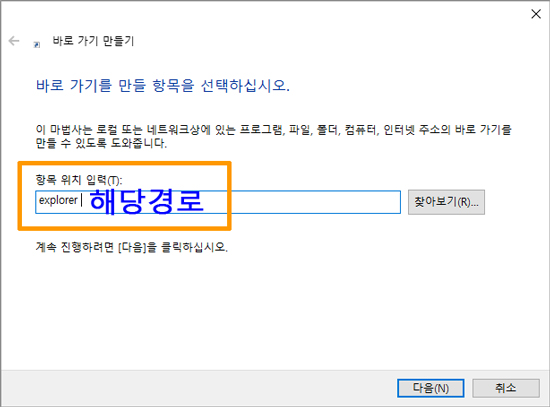
| 1. 바탕 화면의 빈 공간을 마우스 오른쪽 버튼으로 클릭합니다. 2. 활성 목록에서 새로 만들기를 클릭합니다. 3. 목록에서 바로 가기를 활성화하려면 클릭하십시오. 4. 찾아보기 버튼을 눌러 폴더를 선택합니다. 5. 선택한 경로 앞에 공백(탐색기) 입력 후 하단의 다음 버튼 클릭 6. 바로가기 이름을 지정한 후 마침을 누릅니다. 7. 생성된 폴더를 작업 표시줄로 이동 |
위의 과정에서 한 가지 중요한 포인트가 있다면 바로 탐험가 단어의 입력입니다. 다른 수식이나 기호를 추가하지 않고 단어만 입력하고 공백을 두는 것이 포인트입니다.
■ 폴더 모양 변경
작업 표시줄에 위에서 생성한 폴더가 많다면? 별도의 설정이 없으면 폴더 이름도 보이지 않아 헷갈릴 수 있습니다.
이 경우 폴더 모양을 변경하여 폴더를 쉽게 식별할 수 있습니다. 폴더 모양을 변경하는 순서는 다음과 같습니다.
| 1. 폴더에 커서를 놓고 마우스 오른쪽 버튼을 클릭합니다. 2. 하단의 속성 클릭 3. 하단의 변경 아이콘을 탭합니다. 4. 원하는 아이콘을 선택한 후 확인 버튼을 클릭하면 완료됩니다. |
많은 분들이 이미 이 과정에 익숙합니다. 그러나 한 가지는 매우 중요합니다. 포인트는 내가 설정한 폴더의 모양에 따라 폴더의 모양을 바꿔서 작업표시줄로 옮기고 싶다는 것입니다.
즉, 폴더 모양을 변경한 후 작업 표시줄을 이동해야 한다는 점을 알아두시면 좋습니다. 지금까지 작업 표시줄에 폴더를 넣는 방법을 살펴보았습니다. 항상 이렇게 효율적으로 작업하시길 바랍니다.
안드로이드 시스템 웹뷰를 삭제하는 방법! 내가 볼 수 없다면? Android 시스템 webview의 기능은 웹 페이지 콘텐츠를 표시하는 것입니다. 하지만 이 웹뷰를 제거해야 했던 이유가 있습니다. 이는 스마트폰의 여러 응용 프로그램에서 오류가 발생하여 실행되지 않기 때문입니다. br.chocossamjang.co.kr 카카오톡 백업 및 복원!당신이 생각하는 것보다 훨씬 쉽게 카카오톡 백업 및 복원 기능은 카카오 자체에서 제공하는 서비스입니다. 어떤 사람들은 그 방법이 어려울 것이라는 가정을 피합니다. 하지만 조금 알고 나면 매우 간단합니다. br.chocossamjang.co.kr Google 뮤직 검색 가사 YouTube에서 노래 찾기! 내가 찾을 수 없는 노래가 없습니다. Google에서 키로 음악을 검색하고 YouTube에서 가사로 노래를 찾는 사람들은 놀랄 것입니다. 여기에는 이유가 있습니다.이 기사에서 자세히 소개하겠습니다. 주요 카탈로그는 다음과 같습니다. br.chocossamjang.co.kr